
티스토리 뷰
목차
차량 운행을 하신다면 최신 과속 단속 카메라 정보나 안정적인 녹화 기능을 유지하기 위해서 아이나비 블랙박스 업데이트가 필수적인데요.
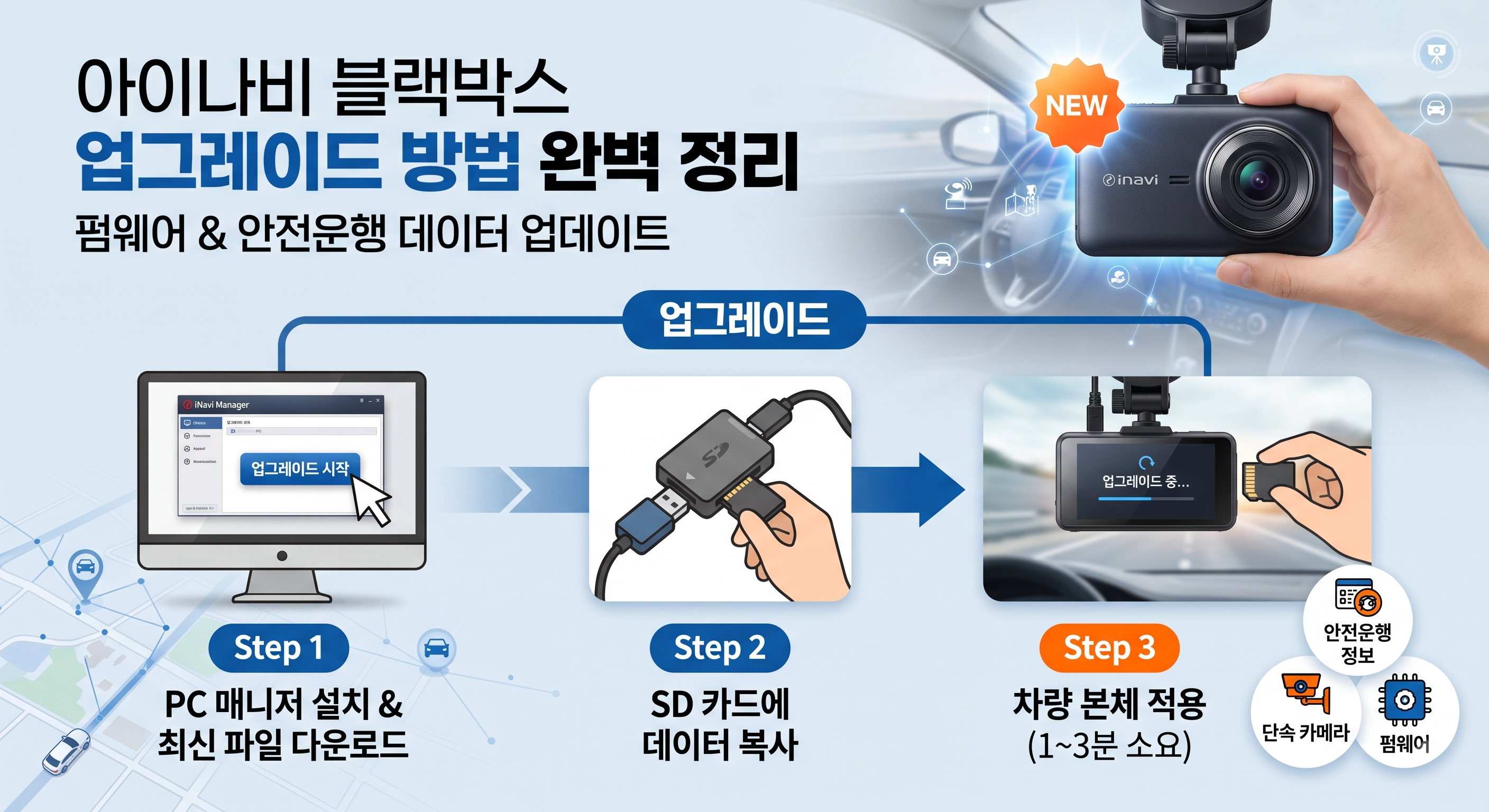
그래서 이번 시간에는 전용 프로그램인 ‘아이나비 업그레이드 S/W(매니저)’를 이용하면 PC에서 몇 번의 클릭만으로 펌웨어와 안전운행 데이터를 쉽게 설치할 수 있는 방법을 알려드리겠습니다.
1. 업데이트 전 준비 사항
작업을 시작하기 전에 다음의 세 가지 준비물을 갖추어야 원활한 진행이 가능합니다.
- 차량 블랙박스 전원 OFF 후 분리한 MicroSD 카드
- PC 연결용 SD 카드 리더기 (USB 형태 추천)
- 아이나비 공식 홈페이지 계정 및 제품 시리얼 번호
⚠️ 주의 : 차량 시동이 켜진 상태에서 SD 카드를 강제로 뽑으면 메모리 손상이나 녹화 파일 오류가 발생할 수 있습니다. 반드시 블랙박스 전원을 완전히 끈 후 분리하세요.
2. 아이나비 매니저 프로그램 설치 및 로그인
아이나비는 전용 업그레이드 런처를 통해 모델명을 자동으로 인식하고 최신 파일을 설치합니다.
- 아이나비 공식 홈페이지(inavi.com)에 접속하여 로그인합니다.
- 상단 메뉴 중 [고객지원] → [업그레이드] → [블랙박스 업그레이드]로 이동합니다.
- ‘아이나비 오토스마트 업그레이드’ 프로그램을 다운로드하여 PC에 설치합니다.
3. PC에서 최신 데이터 다운로드 단계
프로그램이 설치되었다면 아래 순서대로 진행합니다. 단계별 진행은 다음과 같이 5단계로 구성되어 있습니다.
- SD 카드를 리더기에 꽂고 PC USB 포트에 연결합니다.
- 설치한 아이나비 업그레이드 매니저를 실행합니다.
- 로그인 후 연결된 드라이브(SD 카드)를 선택하면 제품 모델명이 자동으로 감지됩니다.
- 최신 펌웨어 및 안전운행 구간 데이터 항목을 확인하고 [업그레이드 시작] 버튼을 누릅니다.
- 다운로드 및 설치가 100% 완료될 때까지 리더기를 분리하지 않고 대기합니다.
4. 차량 블랙박스 본체 적용 (최종 단계)
PC 작업이 끝났다면 SD 카드를 차량으로 가져가 최종 펌웨어 적용을 진행해야 합니다. 최종 단계로 3가지 순서로 작업이 진행됩니다.
| 순서 | 작업 내용 | 확인 사항 |
|---|---|---|
| 1단계 | 차량 시동 OFF 상태에서 SD 카드 삽입 | 슬롯 방향 확인 후 '딸깍' 소리 날 때까지 결합 |
| 2단계 | 차량 시동(ACC/ON) 켜기 | 화면에 '업그레이드 중' 안내 메시지 확인 |
| 3단계 | 자동 재부팅 완료 대기 (1~3분) | 재부팅 후 일반 상시녹화 시작 시 완료 |
⚠️ 핵심 주의사항 : 본체에서 펌웨어 업데이트가 진행되는 동안에는 시동을 끄거나 전원 케이블을 분리하면 기기 벽돌 현상(고장)이 발생할 수 있으니 완료 음성이 나올 때까지 기다려야 합니다.
5. 자주 묻는 질문
Q-1. 안전운행 데이터 업데이트 주기는 어떻게 되나요?
아이나비는 보통 매월 2회 최신 과속카메라 및 도로 정보 데이터를 갱신합니다. 월 1회 주기적인 업데이트를 권장합니다.
Q-2. 업데이트 후 블랙박스가 켜지지 않거나 무한 재부팅될 때는?
SD 카드 포맷(FAT32 권장) 후 PC에서 업그레이드 파일을 다시 받아 설치해 보세요. 문제가 지속된다면 SD 카드 수명이 다했거나 펌웨어 손상일 수 있어 서비스센터 점검이 필요합니다.